Mitarbeitende einladen.
Lade dein Team per E-Mail ein und lege Berechtigungen fest. Offene Einladungen kannst du erneut versenden oder zurückziehen.
So geht’s

stooze Web
Organisiere dein Team in stooze Web am Rechner. Deine Mitarbeitenden erfassen ihre Zeiten in der App; du verwaltest Einladungen, Betreuungszuordnungen und abgeschlossene Berichte.
Zur Anleitung
Die wichtigsten Aufgaben für Team-Admins – an einem Ort im Browser.
Lade dein Team per E-Mail ein und lege Berechtigungen fest. Offene Einladungen kannst du erneut versenden oder zurückziehen.
So geht’sOrdne betreute Personen den passenden Mitgliedern zu – mit Beginn und bei Bedarf Ende der Betreuung. So ist klar, wer welche Person für einen Arbeitstag auswählen kann.
So geht’sSieh in den Mitgliedsdetails die abgeschlossenen Monatsberichte mit Tagen, Stunden und Pausen. PDF- und CSV-Export helfen dir bei der Weiterverarbeitung.
So geht’sBereite dein Unternehmen in stooze Web vor und begleite dein Team bei den ersten Schritten.
Bereite dein Team in stooze Web vor: Plätze und Zuständigkeiten klären, Mitglieder einladen und den ersten abgeschlossenen Bericht einsehen. Die Checkliste hilft dir vor der ersten Einladung.
Schnellstart für Team-Admins ↗Lade deine Mitarbeitenden ein und gib ihnen den passenden Schnellstart mit. Er führt sie von der Einladung über die erste Zeiterfassung bis zur Abgabe ihrer Berichte.
Schnellstart für dein Team ↗REPORTDESIGNER
Dein Logo, deine Farben, dein Aufbau. So unterschiedlich können eure Stundennachweise aussehen – passend zu deinem Träger und eurem Alltag.
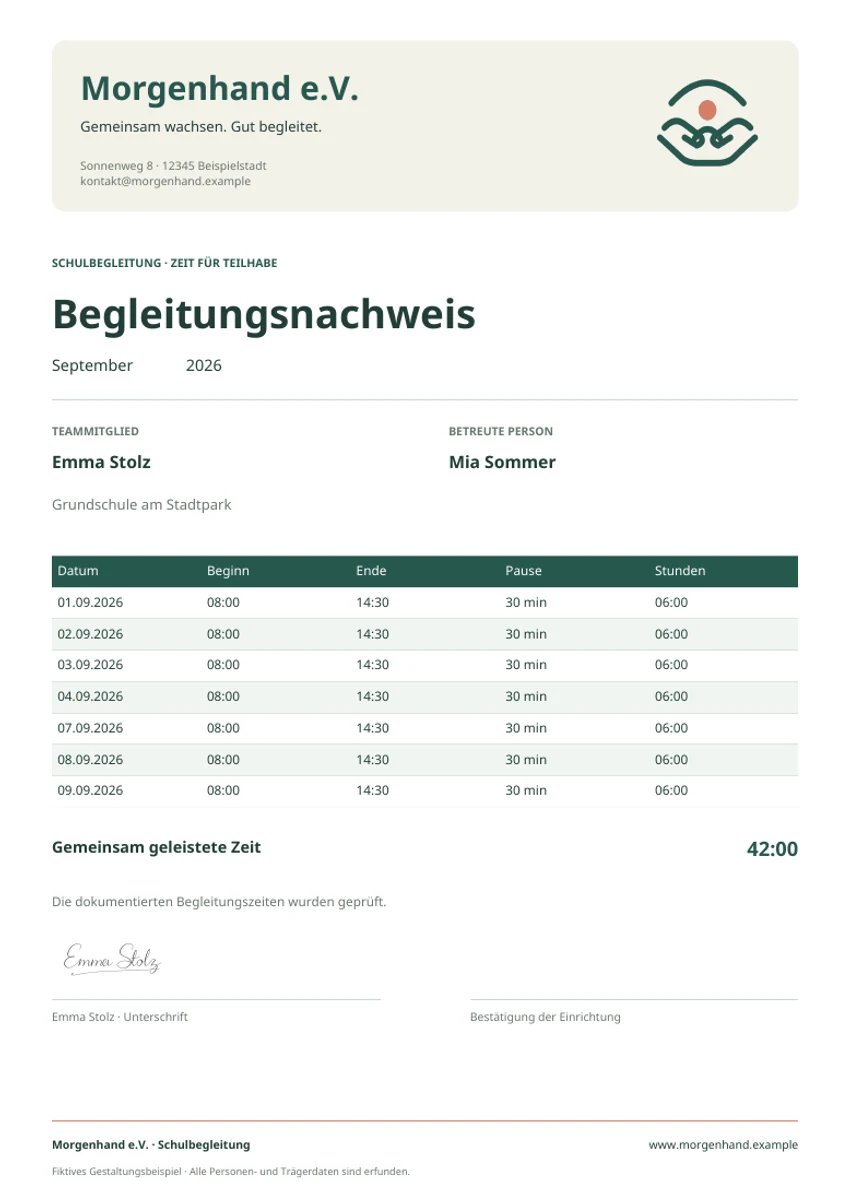
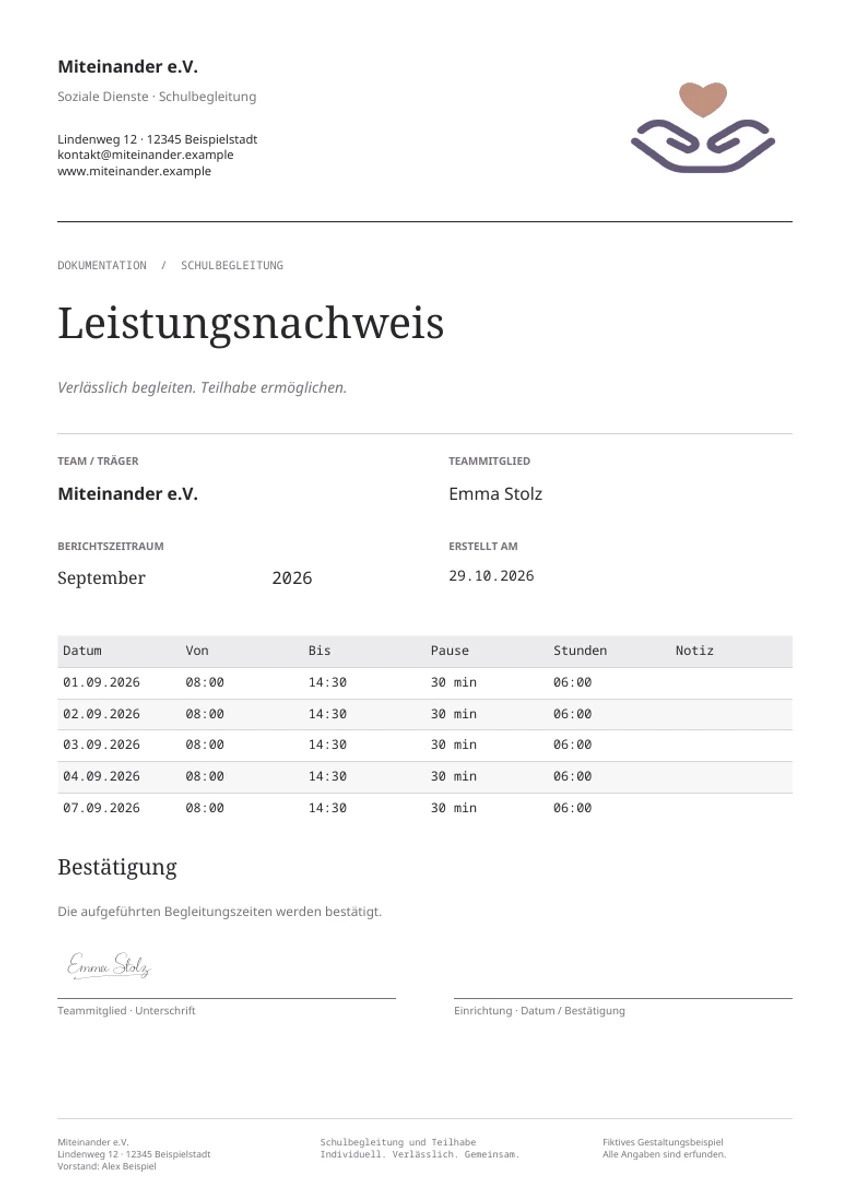
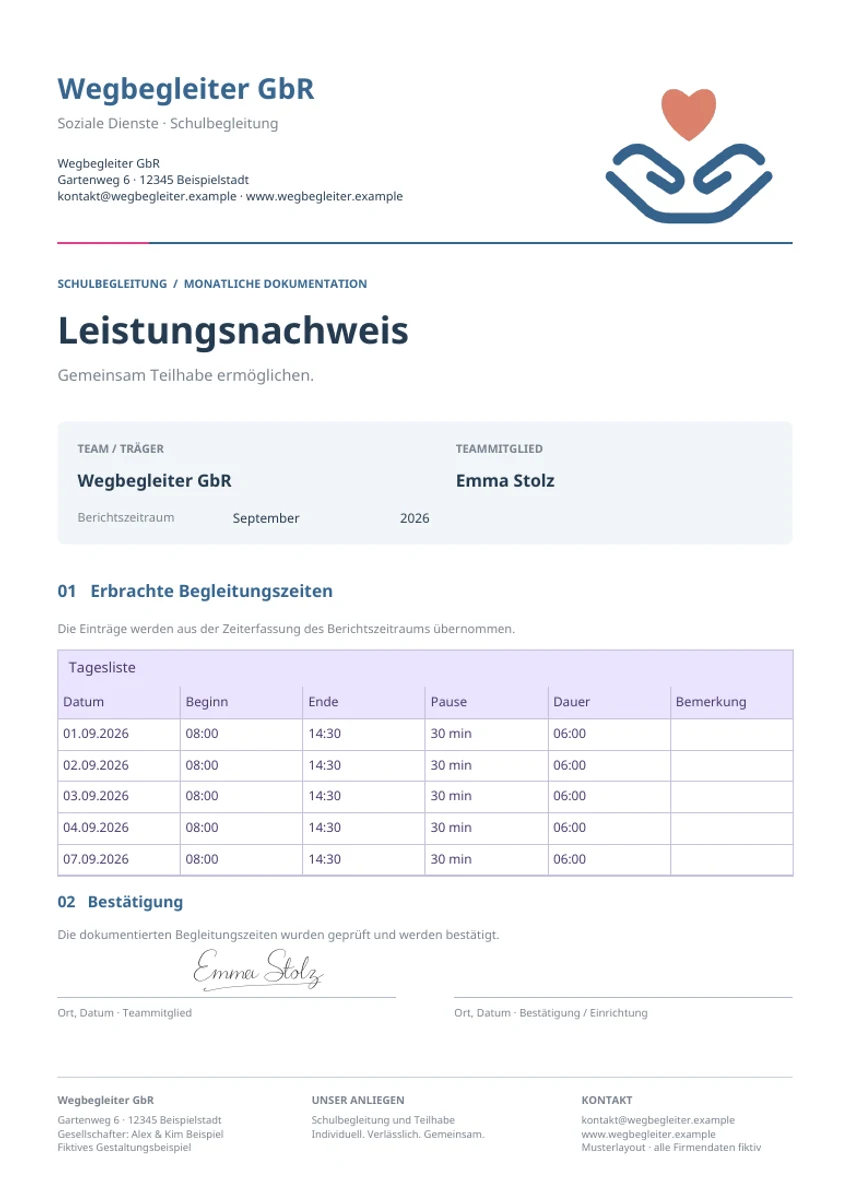
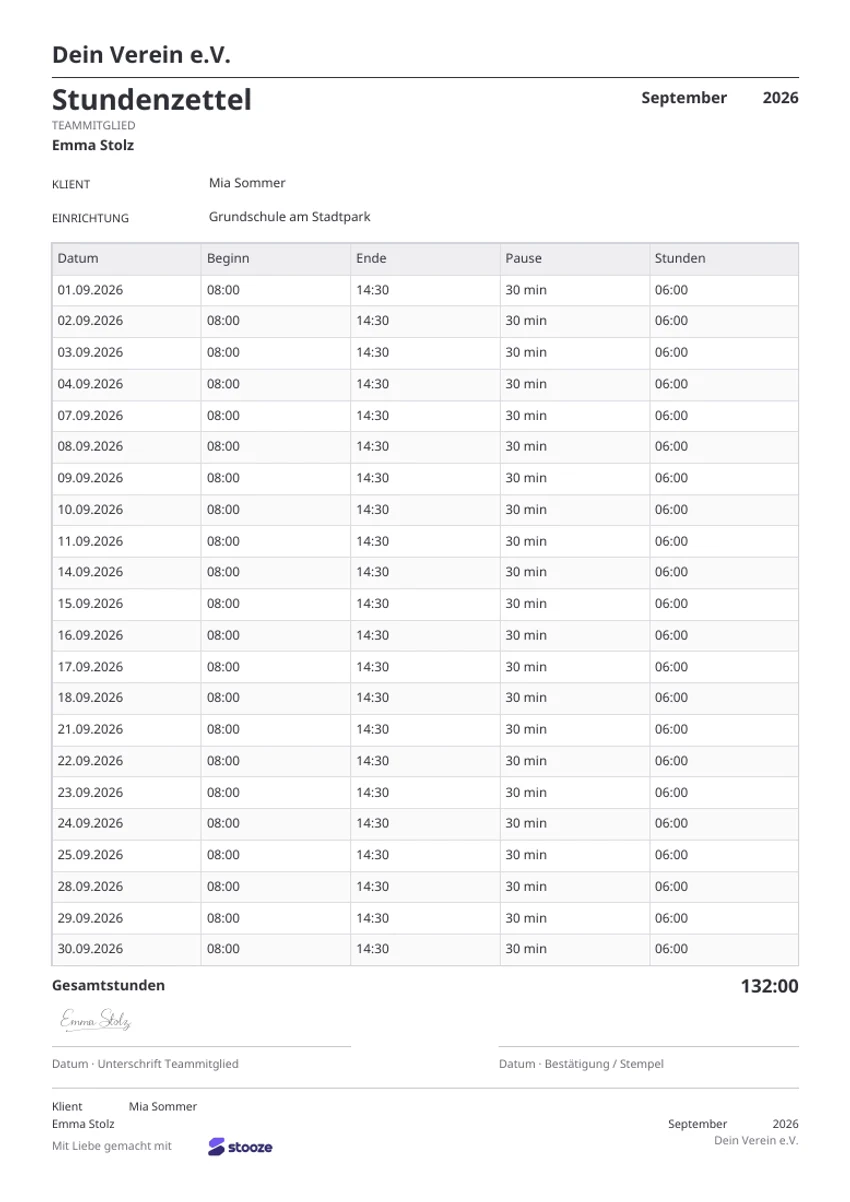
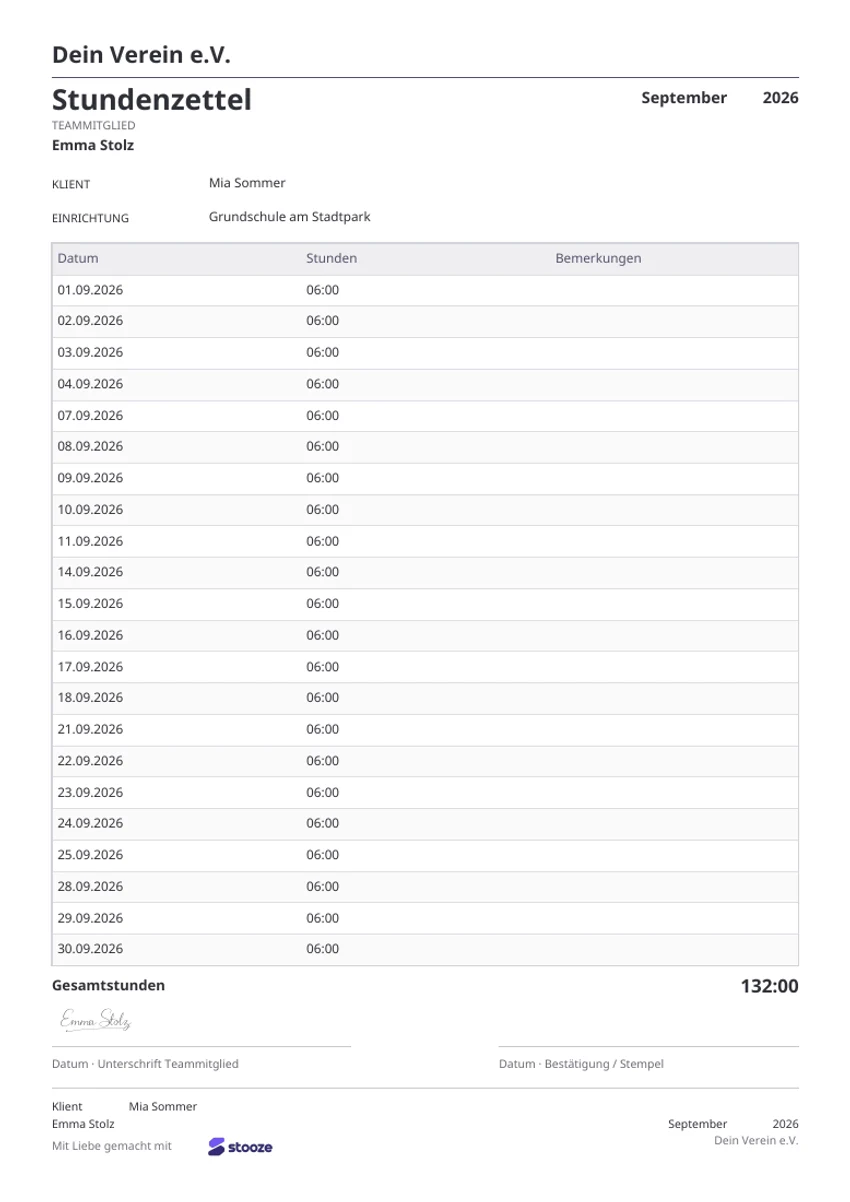
Direkt loslegen, selbst gestalten oder gestalten lassen: Wähle die Lösung, die zu deinem Unternehmen und euren Anforderungen passt.
Starte mit den fertigen stooze-Vorlagen. Sie sind bereits im kostenlosen Free-Plan enthalten und können direkt für eure Stundennachweise genutzt werden.
Passe Logo, Datenfelder und Aufbau im Reportdesigner an. Mit Advanced speicherst du eigene Vorlagen und gibst sie für dein Team frei. Ausprobieren kannst du den Designer schon mit Free.
Zum Reportdesigner-HandbuchDu hast konkrete Vorgaben oder möchtest die Gestaltung abgeben? Wir erstellen als Dienstleistung eine maßgeschneiderte Vorlage für dein Unternehmen. Gemeinsam klären wir Anforderungen und Umfang.
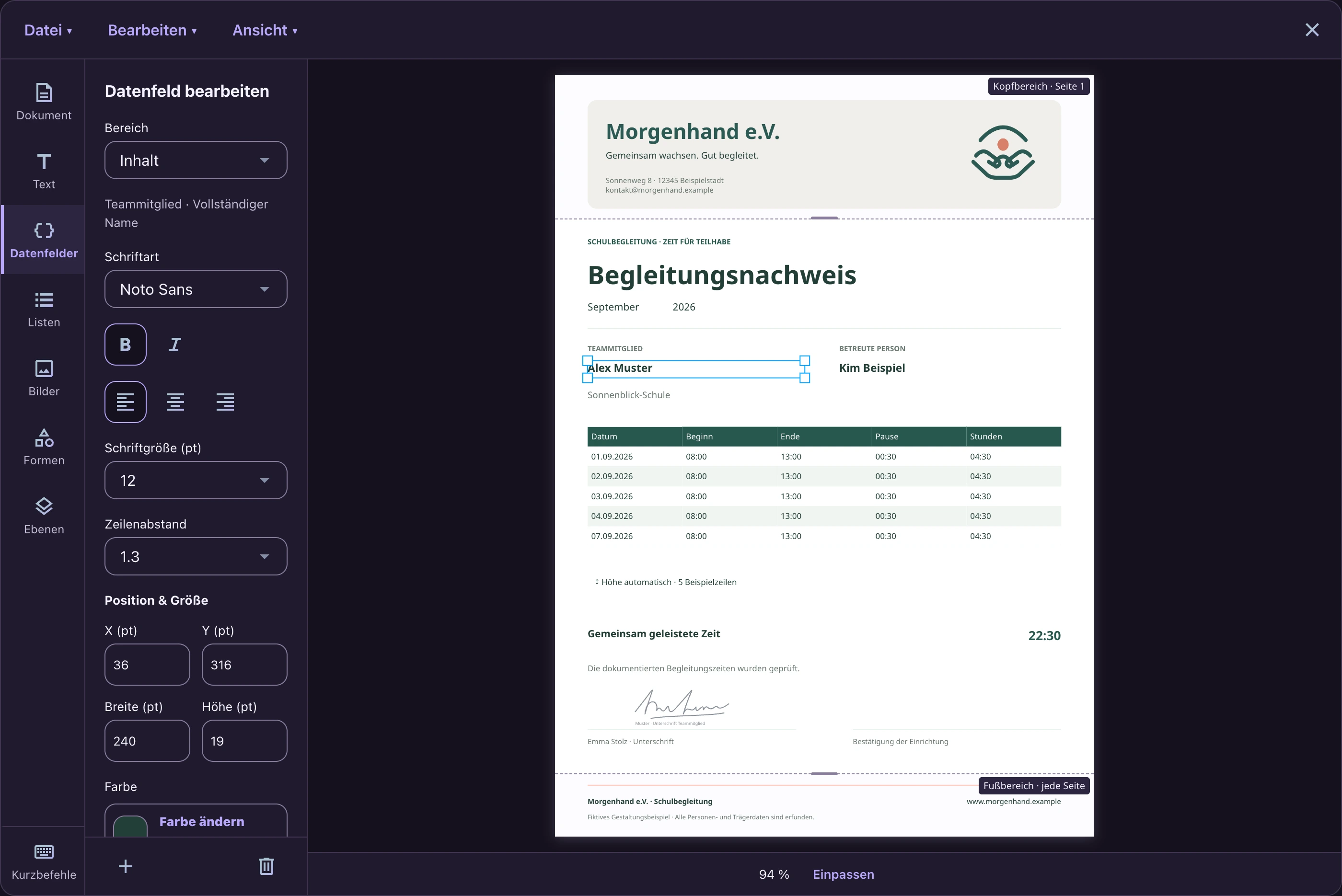
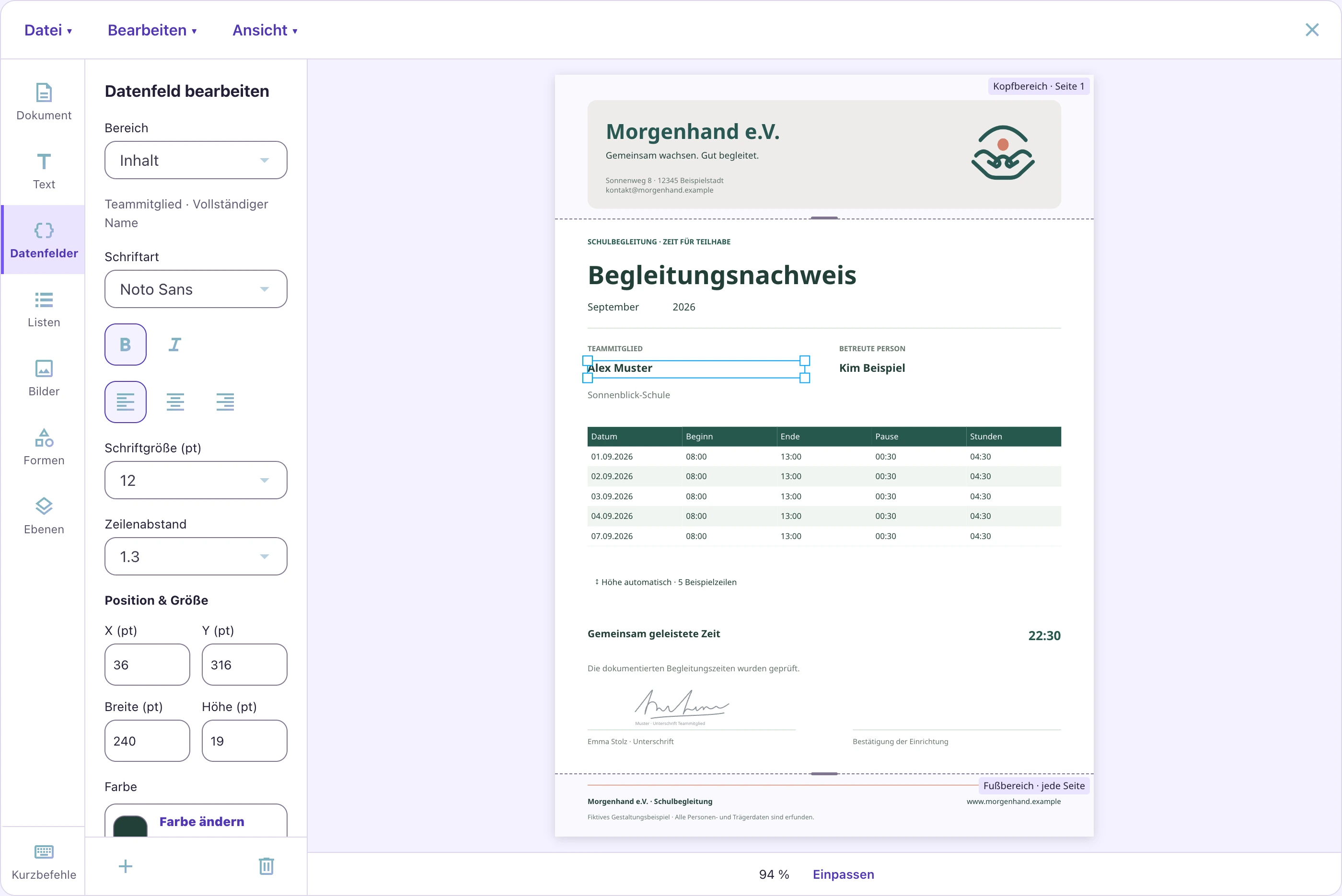
Vorlage anfragenKombiniere eigene Texte, Datenfelder, Tageslisten und Unterschriftsfelder. Mit deinem Logo, passenden Farben und Schriften gestaltest du Berichte, die zu deinem Unternehmen passen.
Schulbegleiterinnen und Schulbegleiter arbeiten an unterschiedlichen Schulen. Der persönliche Austausch mit dem sozialen Träger findet oft bei Teammeetings oder Fortbildungen statt. Dazwischen erfasst dein Team Zeiten in der App; du organisierst Zuordnungen, Berechtigungen und Berichtsvorlagen in stooze Web am Rechner.
Als Team-Admin trägst du Namen und E-Mail-Adresse ein. Schon bei der Einladung legst du fest, ob das Mitglied betreute Personen anlegen und bearbeiten darf, und kannst vorhandene Personen zuordnen. Dein neues Mitglied öffnet den persönlichen Link aus der E-Mail und tritt mit einem bestehenden Konto bei oder vergibt ein eigenes Passwort. Ihr müsst dafür nicht am selben Ort sein. Offene Einladungen kannst du erneut versenden oder zurückziehen.
Zur AnleitungIn den Mitgliedsdetails siehst du als Team-Admin die abgeschlossenen Monatsberichte. Dort kannst du gearbeitete Tage, Gesamtstunden, Pausen und den Abschlussweg nachvollziehen. PDF- und CSV-Export stehen für die Berichte zur Verfügung. Wie weit du auf ältere Dokumente zugreifen kannst, hängt vom Plan deines Teams ab.
Zur AnleitungIm Reportdesigner von stooze Web gestaltest du am großen Bildschirm Berichtsvorlagen mit deinem Logo, passenden Datenfeldern und Tageslisten. Du legst die Gestaltung zentral fest; dein Team nutzt die freigegebenen Vorlagen für seine Berichte. Mit Advanced kannst du eigene Teamvorlagen speichern und freigeben. Free erlaubt das Ausprobieren des Designers und die Nutzung der unveränderten stooze-Startvorlagen. Die Anforderungen an euren Stundennachweis stimmt ihr mit dem Empfänger ab.
Zur AnleitungAls Team-Admin ordnest du betreute Personen den passenden Mitgliedern zu – mit Beginn und bei Bedarf Ende des Betreuungszeitraums. Diese Zuordnung bestimmt, welche Personen ein Mitglied für einen Arbeitstag auswählen kann. Mitglieder sehen ihre aktuell zugeordneten Personen; Anlegen und Bearbeiten benötigen die entsprechende Berechtigung. So bleiben Zuständigkeiten klar, während deine Mitarbeitenden ihre Zeiten eigenständig erfassen.
Zur AnleitungOrganisiere die Zusammenarbeit bei deinem Träger – mit stooze Web am Rechner.
Im Handbuch erfährst du, wie du Mitglieder einlädst, Betreuungen zuordnest und abgeschlossene Berichte einsiehst.